Formlar ve başvurular için ücretsiz online fotoğraf sıkıştırma

Fotoğrafı 100 KB Yapma ve Boyutunu Küçültme

Fotoğraf boyutu küçültme işlemini gerçek yükleme kuralına göre yapın. JPG, PNG, WebP ve iPhone HEIC fotoğraf dosyasını tarayıcıda sıkıştırın; gerekirse kırpın, döndürün ve piksel ölçüsünü ayarlayın. İndirmeden önce sonuç boyutunu, formatı, ölçüleri ve görüntü kalitesini birlikte kontrol edin.

fotoğrafı 100 KB yapmafotoğraf boyutu küçültmefotoğraf sıkıştırmaresmi 100 KB yapmaJPG boyutu küçültmeonline fotoğraf sıkıştırma

Sıkıştırmak için fotoğraf yükleyin

JPG, PNG, WebP, HEIC veya HEIF dosyalarını buraya bırakın. iPhone fotoğrafları cihazınızda dönüştürülüp sıkıştırılır; dosyalarınız tarayıcıdan ayrılmaz.

Ctrl+V veya Command+V ile de fotoğraf yapıştırabilirsiniz.
Tarayıcıda yerel işlemİndirmeden önce önizlemeJPG, PNG, WebP ve HEICTek seferde 20 fotoğraf

Türkiye'deki her form neden aynı fotoğraf boyutunu istemez?

“Fotoğrafı 100 KB yapma” araması çoğu zaman bir başvuru ekranında görülen dosya hatasından sonra yapılır. Ancak e-Devlet, CİMER, eğitim sistemi, iş başvurusu ve üniversite portalı aynı sınırı kullanmaz. Bir alan 100 KB, başka bir alan 512 KB veya birkaç MB kabul edebilir. Fotoğraf sıkıştırma işleminden önce üst sınırın yanında format, piksel, en-boy oranı ve belge türünü de okuyun.

e-Devlet iletişim formuna görsel ekleme

e-Devlet Kapısı iletişim formunda dosya türü ve üst sınır birlikte belirtilir. Bu alan her zaman 100 KB istemez; güncel formda yaklaşık 0,85 MB sınırı ve belirli dosya uzantıları görülebilir. Bu nedenle fotoğraf boyutu küçültme işlemine başlamadan önce yükleme alanındaki güncel açıklamayı okuyun. Sınır 850 KB ise fotoğrafı gereksiz yere 100 KB yapmak küçük yazıları ve ekran görüntüsündeki ayrıntıları zayıflatabilir.

Alan açıklamasını okuyunDosya türünü doğrulayınGereksiz sıkıştırmayın

CİMER başvurusuna fotoğraf veya ekran görüntüsü ekleme

CİMER, başvuruyu destekleyen fotoğraf ve ekran görüntülerini kabul eder; resmi sıkça sorulan sorular sayfasında desteklenen görsel türleri ve 3 MB üst sınırı açıklanır. Burada amaç yalnızca fotoğraf sıkıştırma değil, kanıt niteliğindeki metni okunabilir tutmaktır. Telefon ekran görüntüsünü 100 KB seviyesine zorlamak yerine gerçek sınırın biraz altında, yazıların seçilebildiği bir çıktı hazırlayın.

Kanıt okunabilir kalsın3 MB örneğiGüncel kuralı kontrol edin

MEB e-Yaygın ve eğitim başvurularındaki belgeler

MEB birimlerinin e-Yaygın duyurularında PDF, JPEG, JPG, PNG ve TIFF için 512 KB gibi sınırlar görülebilir; bazı belge alanlarında fotoğraf görüntüsü yüklenmemesi de özellikle yazılır. Aynı başvurudaki her kutu aynı dosyayı kabul etmeyebilir. Fotoğraf sıkıştırma aracı yalnızca görsel istenen alanda kullanılmalı; barkodlu PDF talep edilen yere diploma fotoğrafı yüklenmemelidir.

512 KB örneğiBelge alanını ayırınPDF isteniyorsa fotoğraf yüklemeyin

Yukarıdaki farklar resmi kaynaklarda açıkça görülebilir: e-Devlet Kapısı iletişim formu dosya boyutu ve uzantı sınırını alanın yanında gösterir; CİMER sıkça sorulan sorular eklenebilen görsel türlerini açıklar; MEB'in e-Yaygın başvuru duyurusu ise belge alanına göre format ve 512 KB sınırı verir. Kurallar güncellenebileceği için fotoğraf boyutu küçültme işleminden hemen önce kullandığınız portalın güncel metnini esas alın.

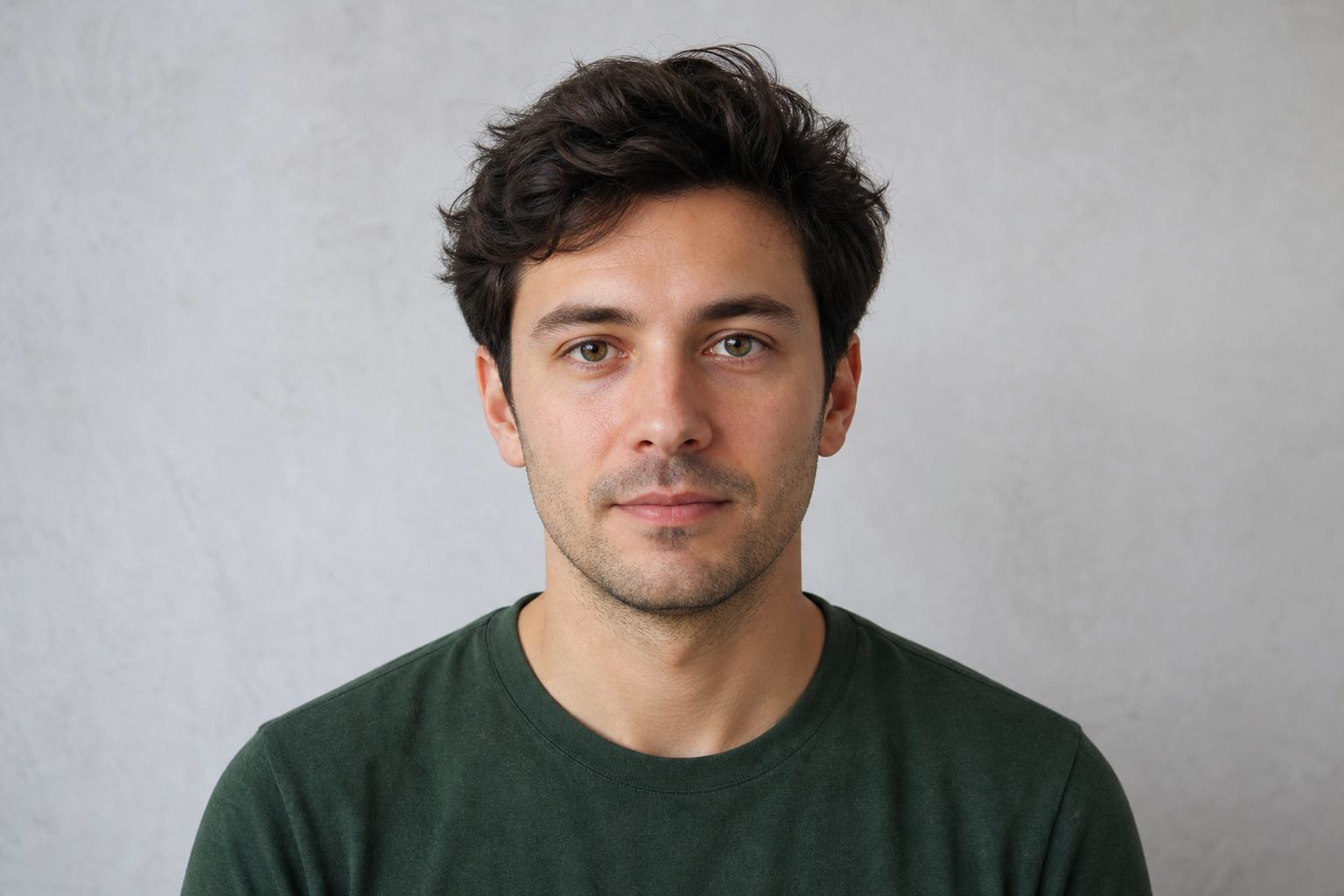
Fotoğraf boyutu, formatı ve piksel ölçüsünü birlikte kontrol edin

Dosya “100 KB altında” olduğu halde yüklenmiyorsa sorun çoğu zaman başka bir koşuldur. Fotoğraf formatı JPG olmayabilir, uzun kenar fazla piksel olabilir veya sistem kare fotoğraf isteyebilir. Sonuç alanı üç ayrı kontrol gösterir. Böylece fotoğraf sıkıştırma sonrasında başarısız olan koşulu görür, yalnızca o ayarı değiştirir ve gereksiz kalite kaybını önlersiniz.

100 KB sınırının biraz altında kalın

Form “en fazla 100 KB” diyorsa güvenlik payını açık tutun. Araç fotoğraf dosyasını yaklaşık 98 KB hedefle sıkıştırır. 50, 100, 150, 200, 250, 300, 450 ve 500 KB kısayollarından birini kullanabilir veya özel bir değer girebilirsiniz. Fotoğraf boyutu küçültme sonucu tam sınıra dayanmadığında eski portallarda kabul ihtimali artar.

Kırpma ve piksel ölçüsünü yükleme amacına göre seçin

Vesikalık fotoğraf, ürün fotoğrafı ve belge görüntüsü aynı kadraja ihtiyaç duymaz. Uzun kenarı sınırlayın veya genişlik ile yüksekliği tam girin. Görsel kırpma alanında 1:1, 3:4, 4:3 ve 16:9 oranları kullanılabilir. Fotoğraf sıkıştırma öncesinde boş kenarı kesmek, yüz veya yazı ayrıntısını koruyarak daha küçük dosya üretir.

Portalın kabul ettiği formatı koruyun

JPG fotoğraf ve taranmış belge için geniş uyumluluk sağlar. PNG şeffaf arka planı ve keskin grafikleri korur. WebP web yayını için küçüktür fakat her başvuru sistemi tarafından kabul edilmez. Otomatik seçenek, tarayıcıdaki uyumlu formatları deneyerek hedefin altındaki en iyi sonucu seçer; form belirli bir format yazıyorsa otomatik yerine onu seçin.

Fotoğrafı 100 KB yaparken kaliteyi koruyan işlem sırası

WhatsApp üzerinden gelen veya daha önce birkaç kez kaydedilen JPG fotoğraf zaten veri kaybetmiş olabilir. En iyi fotoğraf sıkıştırma sonucu için kameradan çıkan en net orijinal dosyayla başlayın. Önce kadraj ve piksel ölçüsünü düzeltin, sonra kaliteyi azaltın. Aynı küçük dosyayı tekrar tekrar sıkıştırmak yerine orijinal fotoğraf üzerinden tek dışa aktarım yapın.

1. Hata mesajındaki bütün koşulları not edin

Fotoğraf seçmeden önce maksimum KB, izin verilen uzantı, genişlik, yükseklik, oran ve arka plan şartını okuyun. “Dosya çok büyük” ile “geçersiz format” farklı sorunlardır. Yalnızca 100 KB ifadesini görüp diğer koşulları atlamak, fotoğraf boyutu küçültme işleminden sonra aynı hatayı yeniden yaşamanıza neden olur.

2. Telefon, dosya veya panodan orijinali ekleyin

JPG, PNG, WebP, HEIC ve HEIF fotoğraf yükleyebilirsiniz. Mobilde kamerayı açabilir, bilgisayarda dosya seçebilir veya panodaki ekran görüntüsünü yapıştırabilirsiniz. iPhone HEIC fotoğraf tarayıcıda JPG formatına çevrilir. Dönüşüm cihazınızda gerçekleştiği için orijinal fotoğraf değişmez.

3. Önce kırpın ve ölçüyü azaltın

4000 piksel genişliğindeki telefon fotoğrafı, küçük bir başvuru kutusu için çoğu zaman gereğinden büyüktür. Boş alanı kırpın, yönü düzeltin ve uzun kenarı gerçek kullanıma göre azaltın. Bu adım fotoğraf sıkıştırma sırasında daha yüksek JPEG kalitesi bırakır; yüz, imza, mühür veya ürün etiketi daha net görünür.

4. Sonucu karşılaştırın ve yalnızca gerekirse tekrarlayın

Önce-sonra sürgüsünde gözleri, saç çizgisini, küçük yazıyı ve keskin kenarları kontrol edin. Sonuç 100 KB sınırını aşarsa önerilen ayarları tek tıkla uygulayın veya kalite sınırını küçük bir adımla düşürün. Başarılı fotoğraf dosyasını indirin; başarısız olan tek fotoğraf için “Tekrar dene” seçeneğini kullanın.

1,9 MB telefon fotoğrafını 96,8 KB boyutuna küçültme örneği

Yüksek çözünürlüklü bir telefon fotoğrafı, çevrim içi formun ekranda göstereceğinden çok daha fazla piksel ve kamera bilgisi içerir. Uygun ölçüye getirip tek kez JPG olarak dışa aktarmak, fotoğraf dosyasını 100 KB altında tutarken orijinali cihazda koruyabilir.

Her fotoğraf aynı oranda küçülmez. Düz arka planlı vesikalık fotoğraf kolay sıkışırken yaprak, saç, kumaş, el yazısı veya kalabalık ekran görüntüsü daha fazla veri ister. Yalnızca KB sayısına bakmayın; fotoğraf sıkıştırma sonucunu gerçek görüntü boyutunda inceleyin.

Orijinal dosya ve yüklemeye hazır sonuç

1,9 MBOrijinal96,8 KBSıkıştırılmış
1,9 MB orijinal telefon fotoğrafı ile 100 KB altına sıkıştırılmış fotoğraf karşılaştırması

100 KB altındaki fotoğraf için hata çözme adımları

Dosya uzantısı ile gerçek formatı eşleştirin

Dosyanın adını .jpg olarak değiştirmek PNG fotoğrafı JPG yapmaz. Çıktı formatını araç içinden seçin ve yeniden sıkıştırın. iPhone fotoğraf için HEIC dönüşümünün tamamlandığını sonuç kartında kontrol edin. Portal yalnızca JPEG yazıyorsa WebP daha küçük olsa bile doğru seçim değildir.

Piksel ve en-boy oranı hatasını düzeltin

“Ölçü uygun değil” uyarısı kaliteyi düşürerek çözülmez. Kare profil fotoğrafı için 1:1 kırpma, dikey başvuru fotoğrafı için istenen oran ve ürün görseli için belirlenen tuval kullanılmalıdır. Fotoğraf boyutu küçültme işleminden sonra genişlik ve yükseklik değerlerini sonuç kartından okuyun.

Basit bir dosya adıyla yeniden yükleyin

Eski sistemler uzun ad, Türkçe karakter, boşluk veya birden fazla nokta nedeniyle hata verebilir. Fotoğraf içeriğini değiştirmeden basvuru-fotografi.jpg veya urun-01.jpg gibi kısa bir ad deneyin. Sorun devam ederse tarayıcı önbelleğini temizlemek yerine portalın hata metnini ve son yükleme tarihini kontrol edin.

JPG, PNG ve WebP fotoğraf sıkıştırma farkları

JPG: vesikalık, ürün ve belge fotoğrafı

JPG fotoğraf sıkıştırma, doğal renk geçişlerinde küçük dosya üretir ve birçok formda kabul edilir. Vesikalık fotoğraf için göz ve yüz çizgilerini; ürün için etiket ve ambalaj yazısını; belge fotoğrafı için imza ve seri numarasını kontrol edin. Düzeltme gerekirse sıkıştırılmış JPG yerine orijinal fotoğraf üzerinden tekrar başlayın.

PNG: şeffaf arka plan ve keskin grafik

PNG, logo, arayüz görüntüsü ve şeffaf arka plan için iyidir fakat normal bir fotoğraf dosyasında 100 KB hedefine ulaşmak zor olabilir. Şeffaflık gerekmiyorsa beyaz arka plan ekleyip JPG seçmek daha verimli olur. PNG fotoğraf boyutu çoğunlukla piksel ölçüsünü azaltarak küçültülür.

WebP: web sitesi ve e-ticaret görseli

WebP ürün listeleme, blog ve web sayfasında iyi kaliteyi düşük boyutla sunabilir. Ancak Türkiye'deki bazı eski başvuru ekranları yalnızca JPG veya PNG kabul eder. Fotoğraf sıkıştırma sonucunu WebP indirmeden önce hedef sitenin format listesine bakın; emin değilseniz JPG daha uyumlu bir seçenektir.

Toplu fotoğraf boyutu küçültme ve gizlilik seçenekleri

Her fotoğraf için ayrı önizleme ve tekrar deneme

Tek seferde en fazla 20 fotoğraf ekleyebilirsiniz. İşlem tarayıcıyı kilitlememek için dosyaları sırayla sıkıştırır. Her fotoğraf kendi kırpma ayarını, durumunu ve sonuç kontrolünü korur. Başarısız dosyayı kaldırabilir veya yeniden sıkıştırabilir; hazır fotoğrafları tek tek ya da ZIP olarak indirebilirsiniz.

EXIF, GPS ve kamera bilgisini dışa aktarımda kaldırın

Telefon fotoğrafı konum, çekim saati, cihaz ve kamera modeli taşıyabilir. Meta veri seçeneği açıkken yeni çıktı bu bilgileri içermeden oluşturulur. Fotoğraf sıkıştırma tarayıcıda gerçekleşir, ancak resmi kurum daha sonra orijinal dosyayı isteyebileceği için değiştirilmemiş fotoğrafı güvenli bir yerde saklayın.

Fotoğrafı 100 KB yapma hakkında sık sorulan sorular

Fotoğrafı 100 KB yapma işlemi nasıl yapılır?

Fotoğraf seçin, hedef boyutu 100 KB olarak bırakın ve sıkıştırmayı başlatın. Sonuçta dosya boyutu, format, piksel ölçüsü ve önizleme birlikte gösterilir. Portal “en fazla 100 KB” diyorsa %2 güvenlik payını açık tutarak fotoğraf dosyasını sınırın biraz altında indirin.

Fotoğraf tam olarak 100 KB olmak zorunda mı?

Hayır. “Maksimum 100 KB” veya “100 KB altında” yazıyorsa 96–98 KB gibi bir sonuç daha güvenlidir. Bazı siteler kilobaytı farklı yuvarladığı için tam sınırdaki fotoğraf reddedilebilir. Tam değer yalnızca form açıkça bunu istiyorsa hedeflenmelidir.

100 KB altındaki fotoğraf neden yine de yüklenmiyor?

Dosya boyutu tek koşul değildir. Fotoğraf JPG yerine PNG olabilir, piksel ölçüsü fazla gelebilir, en-boy oranı uymayabilir veya dosya adındaki karakterler eski sistemi zorlayabilir. Hata mesajındaki koşulu bulun; kaliteyi tekrar düşürmeden yalnızca o ayarı düzeltip yeniden sıkıştırın.

Vesikalık fotoğraf için hangi format daha uygundur?

Çoğu çevrim içi başvuruda fotoğraf için JPG veya JPEG uyumlu bir seçimdir, ancak tek bir Türkiye standardı yoktur. Yükleme alanı PNG ya da farklı bir ölçü istiyorsa o kurala uyun. Kırpma sırasında yüzü, saç çizgisini veya istenen boşluğu kesmeyin.

iPhone HEIC fotoğraf boyutu küçültülebilir mi?

Evet. HEIC ve HEIF fotoğraf cihazınızda JPG formatına dönüştürülür, ardından seçtiğiniz KB sınırına göre sıkıştırılır. Dönüşüm ve fotoğraf sıkıştırma tarayıcı içinde gerçekleşir. Orijinal HEIC dosyası telefonunuzda değişmeden kalır.

JPG, PNG ve WebP arasından hangisini seçmeliyim?

Portre, vesikalık ve ürün fotoğrafı için JPG genellikle küçük boyut ve geniş uyumluluk sağlar. Şeffaf arka plan veya keskin grafik gerektiğinde PNG kullanın. WebP web sitelerinde verimlidir ancak kamu ve okul portalları desteklemeyebilir; format listesini kontrol etmeden seçmeyin.

Fotoğraf sıkıştırma kaliteyi bozar mı?

JPG fotoğraf sıkıştırma sırasında bir miktar veri azaltılır. Çok büyük telefon fotoğrafında önce gereksiz piksel ölçüsünü küçültmek, kaliteyi sert biçimde düşürmekten daha iyi sonuç verir. İndirmeden önce yüz ayrıntısını, küçük metni ve ürün kenarlarını karşılaştırın.

Fotoğraflar sıkıştırma sırasında sunucuya yükleniyor mu?

Genel fotoğraf sıkıştırma işlemi tarayıcınızda yapılır; JPG, PNG, WebP, HEIC ve HEIF dosyaları işleme sırasında cihazınızda kalır. Dışa aktarımda konum ve kamera bilgilerini kaldırabilirsiniz. Yine de orijinal fotoğrafı ayrı bir klasörde saklayın.

Fotoğraf dosyasını gerçek yükleme kuralına göre hazırlayın

Hedef KB değerini seçin, fotoğrafı kırpıp sıkıştırın ve indirmeden önce boyut, format, piksel ile görüntü kalitesini birlikte kontrol edin.

Fotoğrafı şimdi 100 KB yap